今日は珍しく役立つメモを書きます!
内容はタイトルの通り。
ログインできない人のために、解決方法をお教えしましょう!
ステップ1:youtubeにアクセス。

youtubeトップページ。iPhone,iPod touchでアクセスするとモバイル版が表示されます。
ステップ2:PC版を表示する。

画像右下の『PC』をタップです。
ステップ3:ログインする。

すると次のような画面になります。
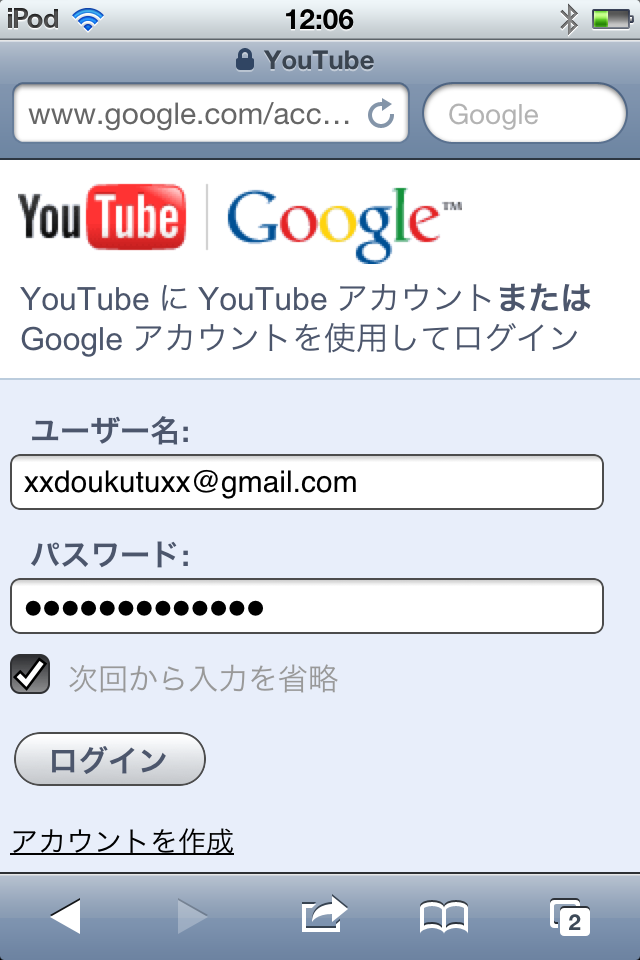
youtubeはgoogle先生の一部となったので、googleアカウントがあればyoutubeを使えます。
ステップ4:『チャンネル』を作成する。

するとチャンネル、動画などの一覧が表示されるので『チャンネル』をタップします。
チャンネルのページがひょうじされましたか?
チャンネルをすでに持っている人は以下のようになったと思います。

チャンネルを持っていない場合、チャンネルを作成してくださいといったようなメッセージがページの何処かに書かれているはずですので、そこからチャンネルを作成してください。そこでいうユーザー名というのはyoutubeで使われるユーザー名です。パスワードの設定場所はありませんが、youtubeアカウント(googleアカウント)のパスワードが自動的に設定されます。
完了すれば、標準搭載のyoutubeアプリでログインできます。
なおこれらの説明は、多分iPadでも使えると思います。
